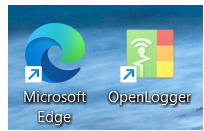
Detta avsnitt beskriver hur du installerar OpenLogger som en Progressive Web App (PWA) på din dator. Genom att installera OpenLogger får du snabb och enkel åtkomst till applikationen direkt från skrivbordet, utan att behöva öppna webbplatsen manuellt i webbläsaren varje gång.
Steg för steg
Nedan följer steg-för-steg-instruktioner för installationen. Exemplen utgår från Microsoft Edge, men tillvägagångssättet är liknande i andra webbläsare.
1. Öppna OpenLogger
Börja med att navigera till inloggningssidan för den domän som gäller för dig:
2. Starta installationen
När inloggningssidan har laddats visas vanligtvis en installationsikon i webbläsarens adressfält. Klicka på ikonen för att starta installationen av OpenLogger.
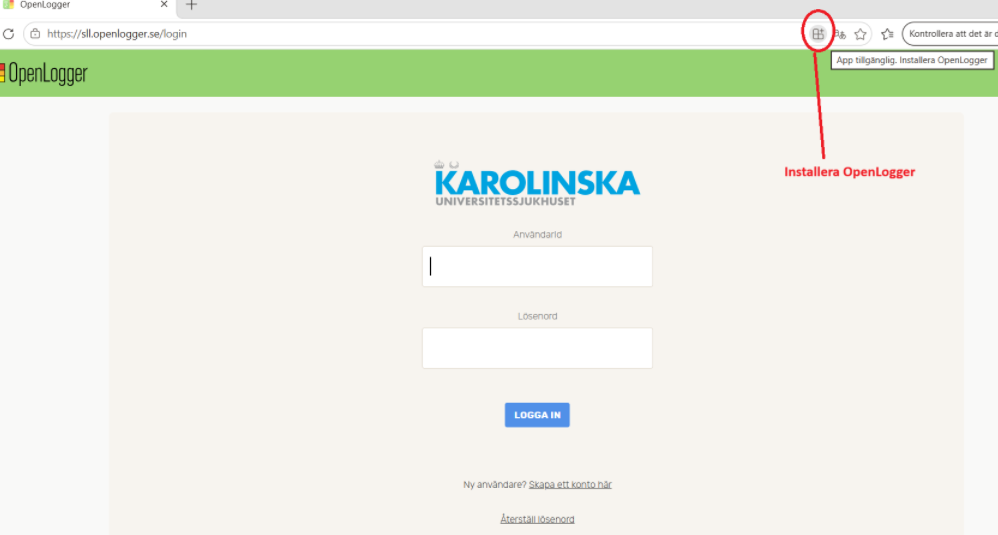
Tips: Ikonens utseende och placering kan variera beroende på vilken webbläsare du använder. Om installationsikonen inte visas kan du vanligtvis hitta alternativet Installera OpenLogger i webbläsarens meny. Exemplen i denna manual utgår från Microsoft Edge.
3. Bekräfta installationen
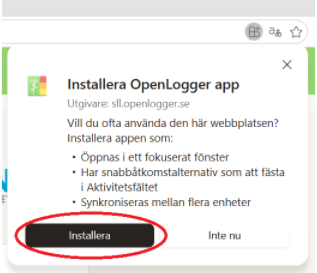
En dialogruta visas där du ombeds bekräfta installationen. Klicka på Installera för att fortsätta.
4. Välj inställningar för appen
När installationen har slutförts kan du få möjlighet att välja hur OpenLogger ska vara tillgängligt på din dator.
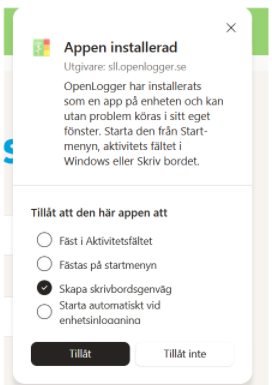
Vi rekommenderar att du väljer Skapa skrivbordsgenväg för att enkelt kunna starta OpenLogger direkt från skrivbordet.
5. Klart!
Installationen är nu slutförd. En genväg till OpenLogger visas på skrivbordet, och du kan starta applikationen direkt därifrån.