Alla mätobjekt har namn, sensorlista, mätkurva, larmtäckning och auditlog.
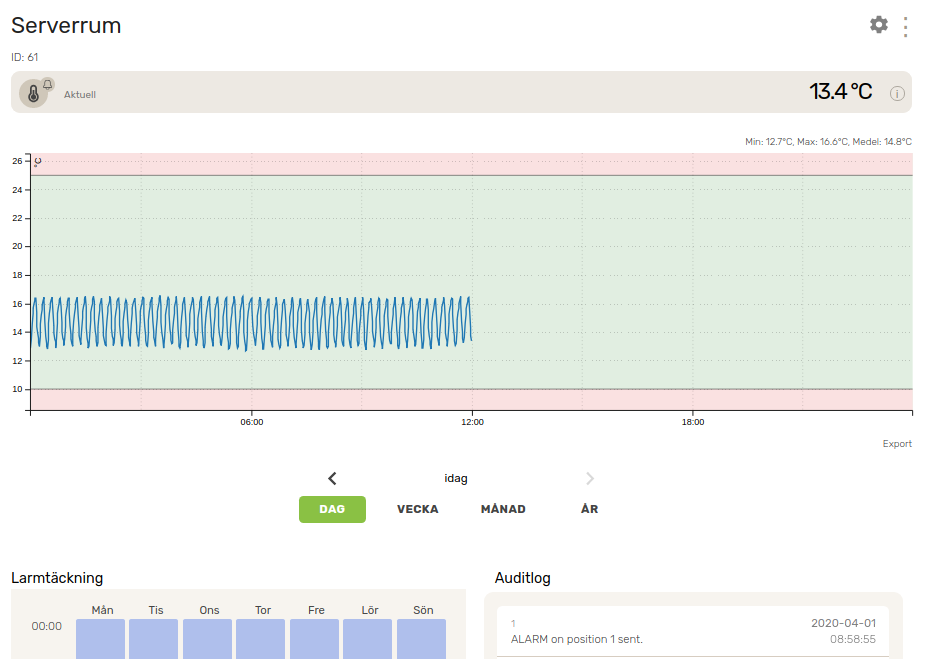
Uppe till höger finns en eller två ikoner:

- Kugghjul – endast för administratörer, hanterar objekt-inställningar.
- Tre Prickar – tillfällig blockering av larm. se blockera larm
Sensorlista
Lista sensorerna kopplade till objektet. Om ett objekt har flera sensorer så fungerar listan som en väljare för vilken graf som ska visas
Ett kryss över klockan på ikonen till vänster innebär att larmgräns inte är satt.
Ett klick på ikonen längst till höger visar sensor id, aktuell larmgräns och kalibrering. Samt teknisk information om enheten och dess uppkoppling.
Mätkurva
Visar en kurva över sensors uppmätta värden.
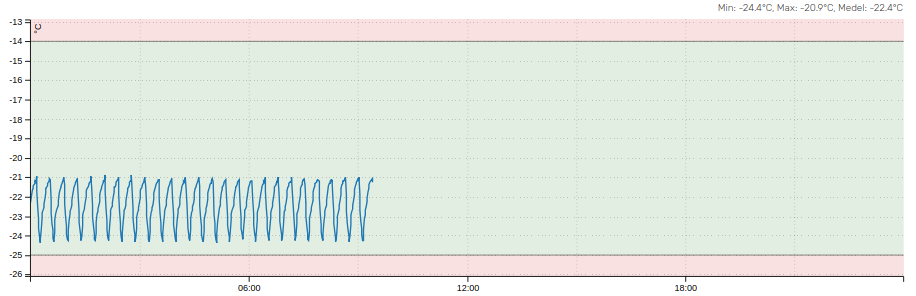
Med tidsväljaren under grafen går det att ställa in önskad period. Med pilarna kan du stega perioden fram eller bak. Det går även att klicka på datumet mellan pilarna för att välja ett specifikt datum. knappen “idag” hoppar tillbaka och visar nuvarande datum och tid.

Tidsperioden som grafen visat är även vad som visas när på utskriften som blir vid önskad utskrift i audit-loggen
Det går att även att klicka på märkurvan för att lägga till en kommentar vid en speciell tidpunkt.
Auditlog
Här visas aktiviteter och kommentarer som gäller för valt mätobjekt.
Alarm: alarmnummer är klickbart och tar dig till valt larm.
Skriv ut skapar en utskrift med aktuell graf och de auditlog-raderna som finns för vald period.
Larmtäckning
Visar vilka grupper som får larm mellan vissa tider. Detta kan redigeras och ställas in av administratören.
Planritning
Visar hur objekten är placerade på de olika planen.
OBS! Saknar man plan eller vill ha flera plan, så kontaktar man Openloggers support med önskemålet.
Placera ett objekt på ett plan
I många organisationer finns olika delar på olika plan. För att skapa bättre överblick och göra hanteringen enklare kan objekt därför grupperas efter plan.

För att lägga till objekt till ett plan använder man funktionen Planritning, som finns på startskärmen efter att man har loggat in (förutsatt att det inte finns några larm).
Det är viktigt att tänka på att Plan-menyn avgör vilket plan som visas i planritningen. Om Alla plan är valt visas en lista över samtliga plan, där man sedan kan klicka sig vidare till rätt plan. Om man däremot redan befinner sig på ett specifikt plan visas planritningen för just det planet.
Oavsett vilken väg man tar hamnar man till slut på planritningen för det aktuella planet.
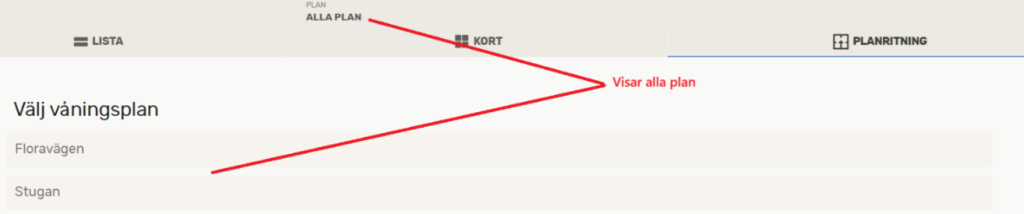
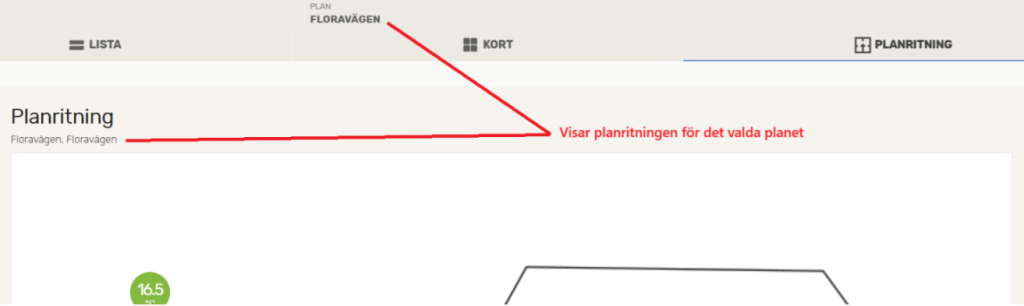
När man öppnar planritningen visas själva planritningen överst. Under den finns en lista över Oplacerade objekt.

Klicka på det objekt du vill placera på detta plan. Då visas en meny med objektets namn, det aktuella mätvärdet samt två åtgärder: Se objekt och Flytta objekt.
Välj Flytta objekt för att göra objektet flyttbart. Klicka sedan på den önskade platsen i planritningen. Avsluta genom att klicka på Spara position.
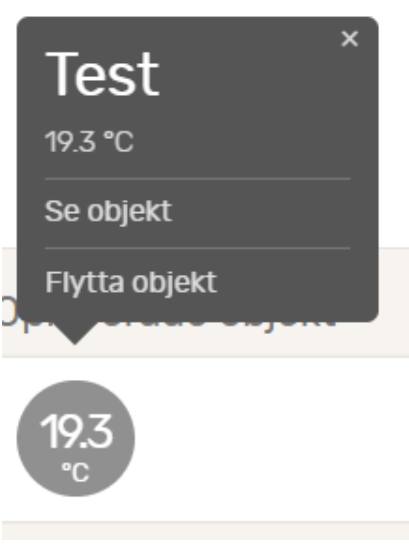
Exempel innan man valt Flytta objekt 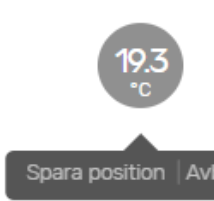
Exempel efter man valt Flytta objekt
Objektet placeras då på detta plan och försvinner från listan med Oplacerade objekt.
Flytta ett objekt från ett plan till ett annat
Stegen är desamma som för ”Placera ett objekt på ett plan”, med skillnaden att objektet redan är placerat på ett annat plan. För att kunna placera objektet på ett nytt plan behöver det därför först tas bort från sitt nuvarande plan, så att det hamnar i listan över Oplacerade objekt.
- Välj det plan där objektet för närvarande är placerat.
- Gå till Planritning.
- Leta upp objektet i planritningen och klicka på det.
- Välj Flytta objekt.
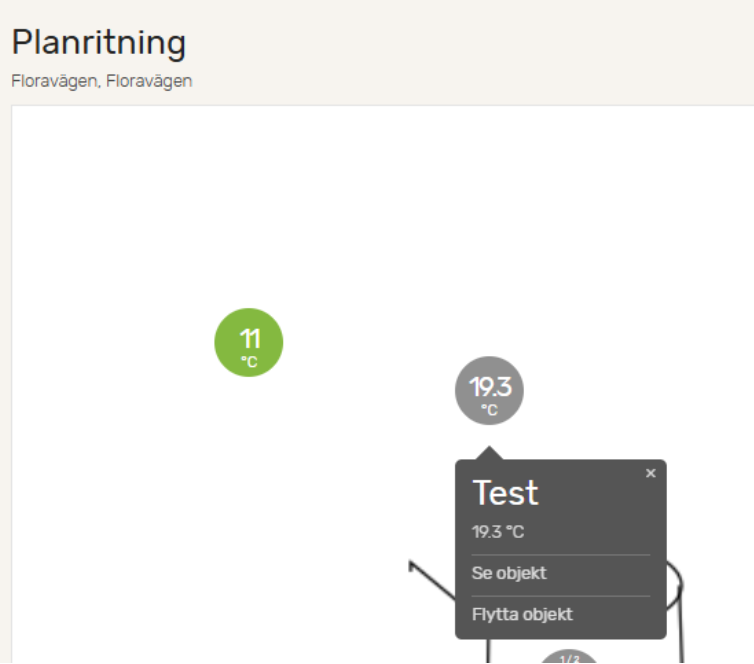
Rutan Oplacerade objekt ändras då till Ta bort från våningsplan. Klicka på rutan för att flytta objektet dit. Bekräfta sedan åtgärden genom att klicka på Ta bort från våning på objektet.
När detta är gjort kopplas objektet bort från våningsplanet och visas i listan över Oplacerade objekt.

För att placera objektet på det nya planet följer du stegen i Placera ett objekt på ett plan.
Inställningar för mätobjekt
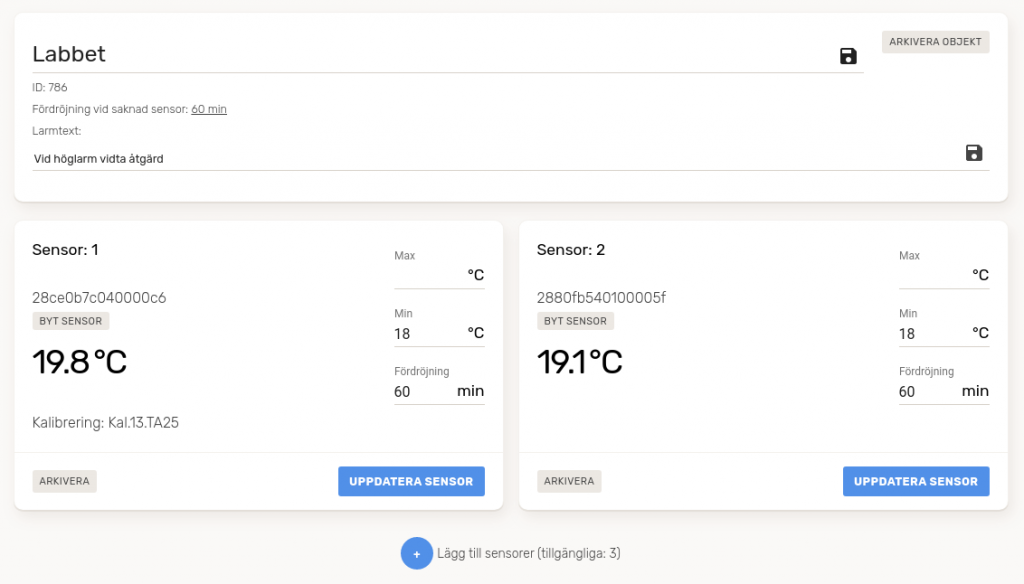
Per mätobjekt går det att att byta namn, ställa in fördröjning av saknad sensor samt lägga till en larmtext som visas när larm går.
Inställning per sensor
Varje sensor på ett objekt har en ”sensor position” och visas i en ruta. Vänstra kolumnen är sensorinformation; sensornummer och byte av sensor, aktuellt värde och Kalibrering. den Högra är inställningar
Ändra larmgräns
Larmgräns sätts per sensor, Max och Min värde.
Larmfördröjning
Sätts per sensor, antal minuter efter larmgränsen är nådd. (från version 3.0.6) Används för korttid kan det bli larm direkt när dörren öppnas. Se bild ovan.
Byt sensor
Efter sensornumret. Byt en sensor på en sensor position. När sensor byts på en position blir mätkurvan konstant.
Arkivera sensor
Efter sensornumret. Tar bort sensorn och sensor positionen i från objektet.
Lägg till sensor
Den gröna cirkeln med plus i, Om det finns sensorer lediga.
Inställningar per objekt
Följande inställningar gäller för hela objektet.
Bytnamn
Använd penna uppe till vänster
Saknad sensor
Sätts per objekt. under namnet uppe till vänster (från version 3.0.6) Sensor typen påverkar vilken som är den minsta tiden som går att sätta. Tänk på att för kort saknad sensor period kan ge falsklarm. Efter som vissa sensorer buffrar kan mätvärden komma in efter ett längre uppehåll.
Arkivera objekt
Arkiverar objektet ifrån listan.
Rapport
Det går att få en rapport för en vald period. Med mätkurva och auditlog
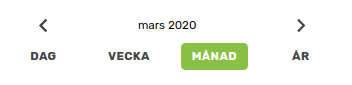
Gå till objektet välj månad
Klicka på ”Skriv ut” då genereras en rapport för den valda perioden, det kan ta ett tag.
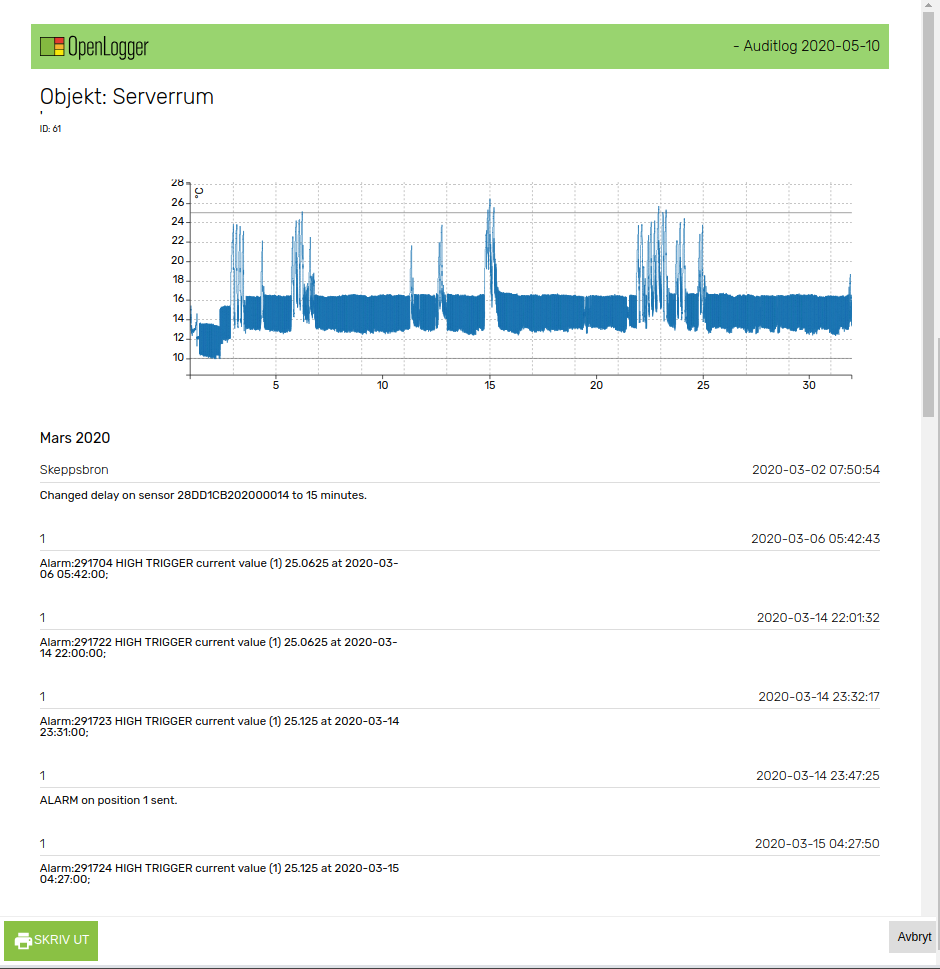
När du nu klickar på ”Skriv ut” så kommer utskrift dialogen för webbläsaren fram.