Larm
Det finns tre huvud larmtyper, Höglarm, Låglarm och Saknad sensor.
Ett alarm kan ha olika status/steg
Normala
- Trigger / Aktiverat Larmgränsen är uppnåd och tidtagningen tills larmet är aktivt startar. (För tillfället 10 minuter fördröjning)
- Queued / Köat När larmets dämpning har passerats läggs det i kö för leverans.
- Sent / Skickat Larmet är skickat (via mail eller sms)
- Confirmed / Visad Larmet har öppnats av en användare
- Signed / Kvitterat Larmet är signerat
- Returned / Återgått Mätvärdet har återgått.
- Controlled / Kontrollerat Larmet har återgått, blivit kontrollerat och avskrivet
Extra status.
- Resent / Omsänt, Larmet är omskickat på grund av att ingen har signerat
- Cascade / Kaskad Larmet går i ett med korta uppehåll
- Escalated / Eskalerat Larmet är fortfarande aktivt efter 24 timmar. Skickas även om det är signerat.
Direkt larm
Funktionalitet
Från och med version 3.0.12 (Openlogger APP) kan kunderna sätta direkt larm på sina sensorer. Direkt larm innebär larm utan fördröjning dvs. så fort systemet har registrerat ett avvikande mätvärde, går larmet omedelbart och en notifikation skickas.
Komma igång
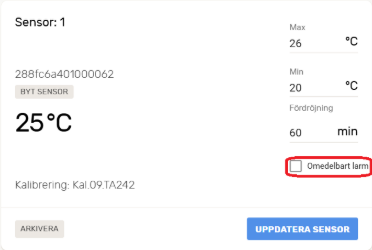
Användarna kan sätta igång denna funktion genom att logga in på app.openlogger.se/, välja ett objekt och sedan gå in på Objektinställningar (kugghjulet).Här finns alla sensorer som är kopplade till detta objekt och för varje sensor finns det en kryssruta med Omedelbart larm. Kryssa i/av denna ruta och tryck sedan på Uppdatera sensor för att spara inställningen.
Separera larm – saknad sensor
Funktionalitet
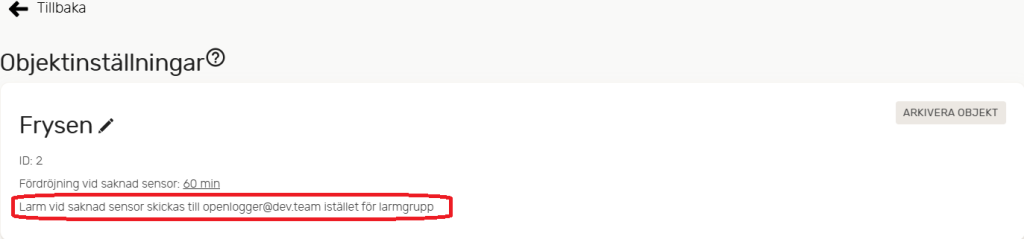
Från och med version 3.0.12 (Openlogger APP) kan kunderna begära larm om saknade sensorer till en annan inkorg. Larm såsom Höglarm och Låglarm kommer att fungera som vanligt dvs. dessa larm skickas till medlemmarna i gruppen som objektet är kopplat till.
Komma igång
Om en kund vill separera larm om saknade sensorer behöver en av administratörerna skicka ett e-postmeddelande till OpenLoggers support med begäran, vilken kund det gäller, samt bifoga den önskade e-postadressen i meddelandet. Detta aktiveras sedan i Openlogger Setup.
Användarna kan se att funktionen är igång genom att logga in på app.openlogger.se/ , gå in på ett objekt och sedan klicka på Objektinställningar (kugghjulet). Finns inget där, så är inte funktionen aktiverat.
Signera larm

Klicka på larmet i larmpanelen för att signera ett larm. Vid signering kan även eventuell kommentar skrivas.
Blockera larm
Logga in i OpenLogger och leta upp det mätobjekt där sensorn är installerad.
Klicka på “Tre punkterna” och välj blockeringstid.
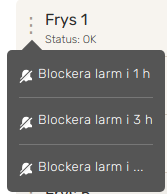
Admin kan sätta längre tid genom att klicka på “blockera larm i…” Här kan specifik tid och datum väljas.
Blockeringar loggas till auditloggen, mätningen fortsätter och larmgränserna återaktiveras när tiden har passerat.
Vid Larm
- Gå in på länken: app.openlogger.se/ Eller klicka på larmlänken.
- Kolla på det objektet som larmar.
- Följ instruktionerna från avdelningen.
- Signera att larmet är mottaget
Larmpanel
Den stora rutan visar aktuell status.
Nya, visar hur många aktiva larm det är just som inte är kvitterade
Kvitterade, visar aktiva larm som är kvitterade, ett klick på rutan visar larmlistan.
Återgångna, visar larm som har återgått.

När det går ett larm så är stora rutan röd. Ett klick på signera skickas du till senaste larmet.
Finns det flera nya larm samtidigt så går det att klicka på rutan “nya larm” och larmlistan dyker upp.
Om ljud är påslaget så hörs en larmsignal när ett nytt larm går medans sidan är öppen.

Längst ner på alla sidor finns en knapp för att slå på eller av ljudsignalen vid nya larm.
Finns det flera nya larm samtidigt så går det att klicka på rutan “nya larm” och larmlistan dyker upp.